
Три стиля
Цифры для примера.
Шаг 1: Откройте страницу оверлея и введите ник
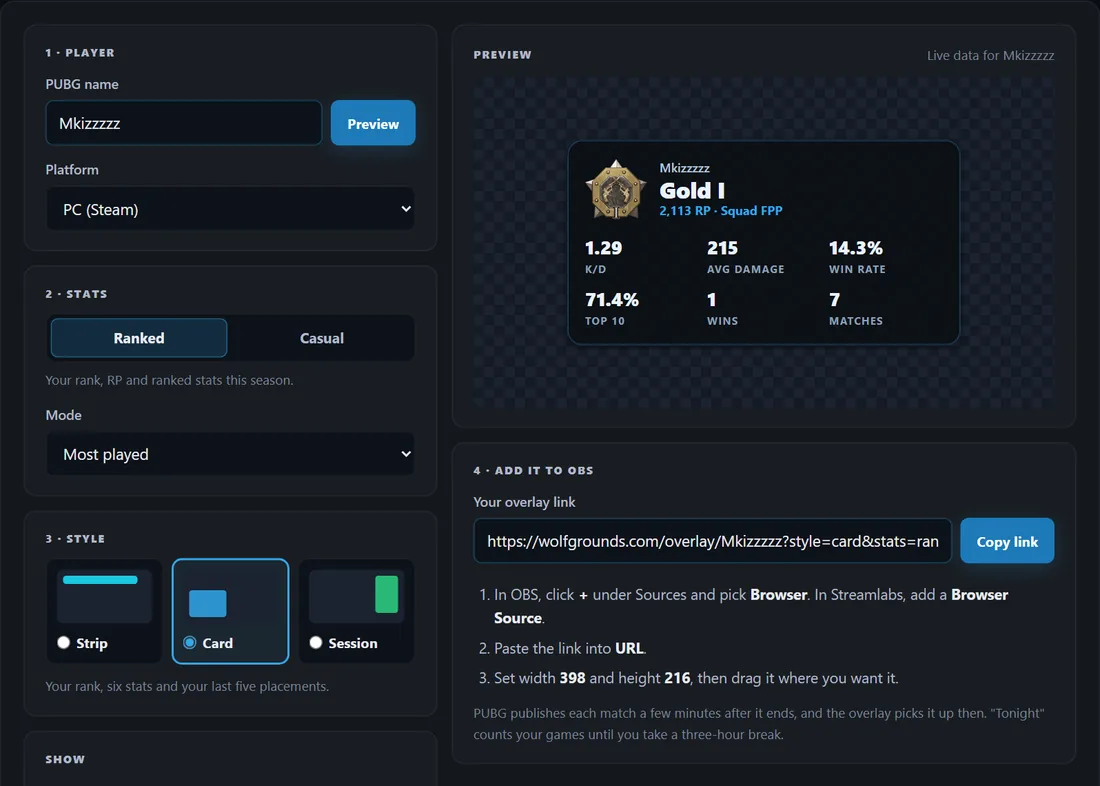
Перейдите на страницу оверлея для стрима, введите свой ник PUBG точно как в игре и выберите платформу: PC, Xbox или PlayStation. Нажмите Предпросмотр, чтобы увидеть свои цифры.
Шаг 2: Выберите рейтинговую или обычную статистику
Рейтинговые показывают ваш ранг, RP и рейтинговую статистику за сезон. Обычные показывают статистику обычных матчей — на случай, если вы не играете рейтинговые.
Оставьте режим на Самый частый или выберите конкретный, например Squad FPP.
Шаг 3: Выберите стиль и что он показывает
Выберите Полосу, Карточку или Сессию, затем включите или выключите значок ранга, последние пять мест и сегодняшние матчи. Предпросмотр обновляется сразу.
Шаг 4: Добавьте его в OBS или Streamlabs
- Нажмите Копировать ссылку.
- В OBS нажмите + под «Источниками» и выберите Браузер. В Streamlabs добавьте Browser Source.
- Вставьте ссылку в поле URL и укажите ширину и высоту, которые показывает страница оверлея.
- Перетащите его в нужное место сцены.
Стримите в 1440p или 4K? Выберите этот размер на странице оверлея, чтобы картинка была чёткой.
Частые вопросы
- Как часто он обновляется?
- Он проверяет примерно раз в минуту. PUBG публикует каждый матч через несколько минут после окончания, тогда и появляются новые цифры.
- Что считается «сегодня»?
- Ваши матчи до перерыва в три часа. Пользовательские и тренировочные матчи не считаются.
- Как считаются RP за сессию?
- PUBG не сообщает, сколько RP принёс каждый матч, поэтому оверлей запоминает ваш RP до первого сегодняшнего матча и показывает разницу.
- Нужен ли аккаунт?
- Нет. Оверлей бесплатный, а ссылка хранит все настройки, так что входить никуда не нужно.
- Работает ли на Xbox или PlayStation?
- Да. Выберите Xbox или PlayStation в поле «Платформа» на странице оверлея.
Всё готово, начинайте.
Создать оверлей