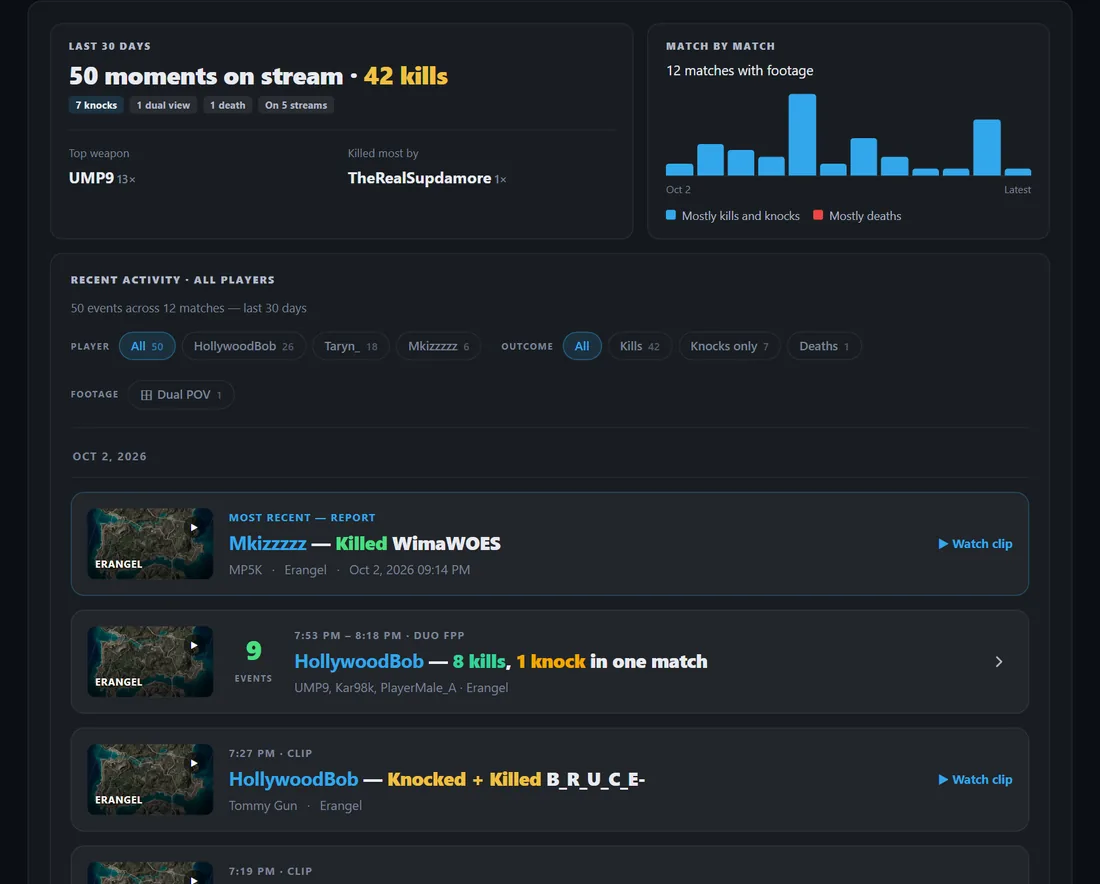
Qué obtienes
Paso 1: Añade Wolf Grounds y a tus jugadores
Si aún no lo has hecho, configura Wolf Grounds en tu servidor y añade a tu squad.
Paso 2: Conecta las cuentas de Twitch
Wolf Grounds vincula solo un nombre de PUBG con un canal de Twitch cuando los dos nombres se parecen mucho. Si no, un admin puede usar /twitch link con el nombre de PUBG y el usuario de Twitch, o vincularlos desde la página Roster del servidor en THE DEN.
Paso 3: Asegúrate de que se guardan las emisiones
Los clips se recortan de los VODs de Twitch, así que los streamers necesitan tener activado Guardar emisiones anteriores (Panel de control del creador de Twitch, luego Configuración y luego Transmisión). Sin VOD guardado no hay nada que recortar.
Paso 4: Activa las publicaciones
En #wolf-setup, responde Sí a «¿Alguno de tus jugadores hace streams en Twitch?». Eso activa Wolf Reports, Wolf Clips y los avisos de directos.
Las publicaciones de Wolf Reports y Wolf Clips en Discord vienen con la membresía Pack Leader.
Paso 5: Espera al siguiente escaneo
Wolf Grounds busca clips nuevos cada 30 minutos, así que suelen aparecer en menos de una hora tras la partida.
Encuentra clips sin Discord
Busca cualquier nombre de PUBG en la página de Wolf Reports, o abre la página de estadísticas de un jugador y ve a la pestaña Wolf Reports. Wolf Grounds sigue las partidas de los mejores streamers de PUBG, así que cualquiera que se haya enfrentado a uno en directo tiene clips ahí, incluso jugadores que ningún servidor ha añadido.
Preguntas frecuentes
- ¿Por qué no hay clip de una baja?
- El streamer tenía que estar en directo y guardando VODs en ese momento, y Twitch tiene que conservar todavía el VOD. Twitch borra los VODs a los 7 a 60 días, según el canal.
- ¿Funciona con YouTube o Kick?
- Todavía no. Los clips vienen de Twitch.
- ¿Funciona en Xbox o PlayStation?
- Todavía no. Wolf Grounds sigue a jugadores de PC (Steam).
Cuando quieras.
Añadir Wolf Grounds a Discord